
在查找了一些网上的Excel技巧之后,我们应该意识到Excel技巧不仅仅只局限于图表的设计,同时函数的使用也是Excel技巧中的一部分。因此,这篇文章将从一个Excel表格中广泛使用的函数VLOOKUP入手,介绍这个函数的使用。
VLOOKUP函数是什么
VLOOKUP是Excel中的一个纵向查找函数,常用来进行数据核对、快速引用多个表格间的数据、制作动态表格等。
VLOOKUP函数主要包括以下四个参数:
- lookup_value:要查找的数值、引用或文本字符串
- table_array:被查找的区域 (数据表区域)
- col_index_num:返回的数据在查找区域的第几列 (正整数)
- [range_lookup]:近似匹配或精确匹配 (TRUE/FALSE) (可空)
举个例子
下面,通过一个简单的例子讲解VLOOKUP这个函数:要求在水果价格表中寻找柠檬的单价。
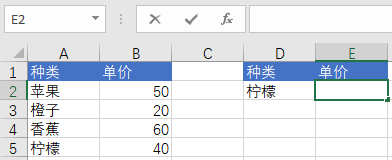
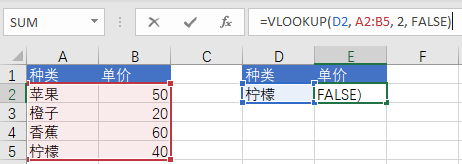
其中,单元格D2中的 "柠檬" 是要查找的内容;A2:B5为水果价格表的范围(即被查找的区域);2表示的是单价在水果单价表的第二列;为了精确获得水果的单价,则不使用近似匹配,填FALSE。
最终函数:=VLOOKUP(D2, A2:B5, 2, FALSE)
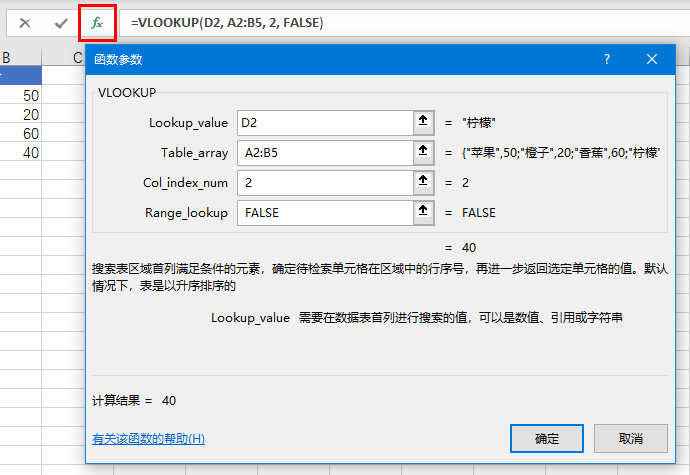
在刚开始使用VLOOKUP函数时,也可以使用函数参数窗口帮助填写,效果与直接输入函数相同,但方便初学者更加直观地理解VLOOKUP函数:
近似查找或精确查找?
VLOOKUP函数的第四个参数range_lookup中近似查找和精确查找应该如何选择呢?
近似查找: 当参数为:TRUE或者1时,表示近似查找。当无法找到精确的数值时,函数会选择小于查找内容的最大值。
精确查找: 当参数为:FALSE,0或者不填时,都可代表精确查找,如果找不到要查找的内容,函数便返回错误。
注意事项
目前来看,介绍的VLOOKUP函数的使用时十分简单的,但使用时还需要注意以下几点。
- 查找值中不可有重复值。如果查找值中有重复值,所有的重复值都讲返回一个相同的值。
- 如果没有特殊的要求,一般对查找区域进行绝对引用,可以有效避免拖动公式填充单元格时导致的数据报错。
lookup_value单元格中的查找值必须存在于被查找区域。有时发现公式的使用没有问题,却返回错误,可能就是查找值不存在于被查找的区域,此时可以检测查找值是否存在拼写错误、是否存在多余的空格等等。- 表格中数据格式统一也是尤为重要的。如果你检查了所有内容确定没有问题,但仍然返回错误,可以查看是否是数据格式不同所造成的。
常见套路
在经过函数的基础介绍之后,下面将分享一下在实际情况中可能会用到的套路。
1.多条件查找
多条件查找除了涉及VLOOKUP函数的使用外,还涉及到使用&符号合并单元格中的内容,以及使用IF函数构建二维数组。
例如在下面的例子中,由于每个班级都存在一个姓名为Bart的同学,因此只根据姓名查找该学生的考核分数是无法实现的,因此我们还需要加入其他搜索条件,例子中以班级作为其他搜索条件。
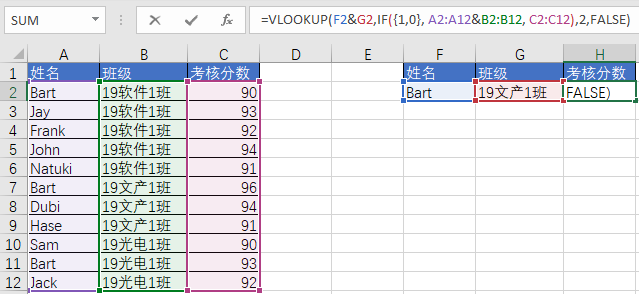
F2&G2表示将F2单元格中的 "Bart" 和G2单元格中的 "19文产1班" 合并为 "Bart19文产1班" 作为查找值;
IF({1,0}, A2:A12&B2:B12, C2:C12)表示将创建如下的二维数组,它将待查找范围中每行的姓名和班级合并为一列,考核分数作为另外一列:
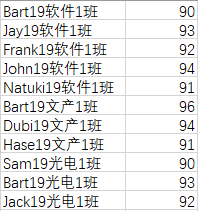
总而言之,多条件查找的原理就是将多个条件合并为一个搜索值,在同样做合并处理的搜索范围中进行查找,从而避免单个条件重复的问题。
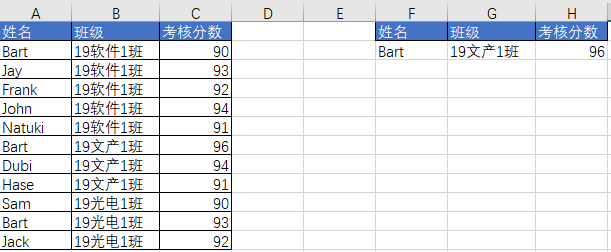
最终函数:=VLOOKUP(F2&G2,IF({1,0}, A2:A12&B2:B12, C2:C12),2,FALSE)
2.反向查找
与前面介绍VLOOKUP函数时所举的查找水果单价的例子类似,但在这还需要通过IF函数调整一下列的位置
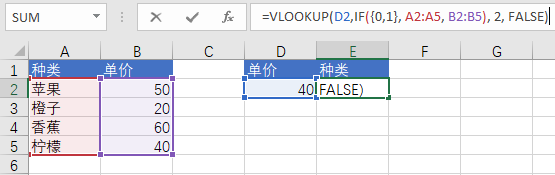
这里,使用IF函数时,将条件填写成{0,1},将翻转两列数据的到如下的二维数组:
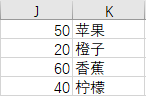
最终,实现从单价到种类的反向查找。
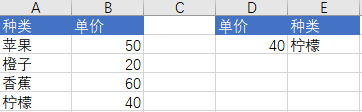
最终函数:=VLOOKUP(D2,IF({0,1}, A2:A5, B2:B5), 2, FALSE)
总的来说,在实际的Excel表格设计中,VLOOKUP函数的使用不仅仅局限于以上的情景,且函数的使用总是存在着嵌套的,这就需要在今后的工作或学习中仔细考虑,灵活运用,以上就是VLOOKUP的入门使用的全部内容了。
(完)