
在设计柱形图或条形图的过程中,采用不同的图片填充形式,可以产生不同的效果。下面将分别介绍采用不同的图片填充形式的柱状图和条形图。
原始数据
以统计某游戏的男女玩家占比情况为例,以下为本次介绍所使用的原始数据:
| 性别 | 比例 |
|---|---|
| 男 | 62% |
| 女 | 38% |
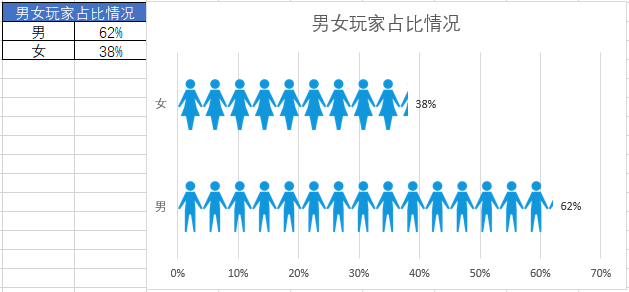
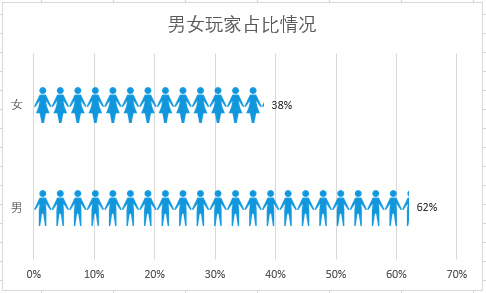
条形图: 层叠填充方式
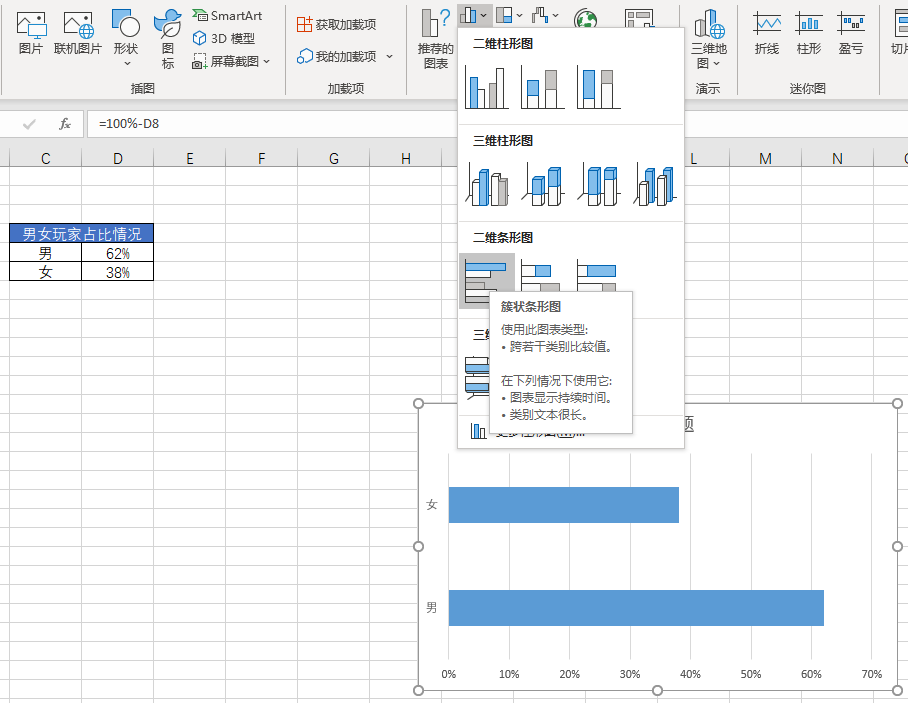
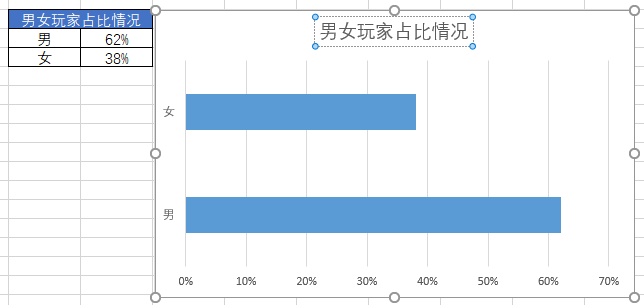
- 选中数据,插入簇状条形图,并修改标题
- 双击选定单个条形图,设置图片填充
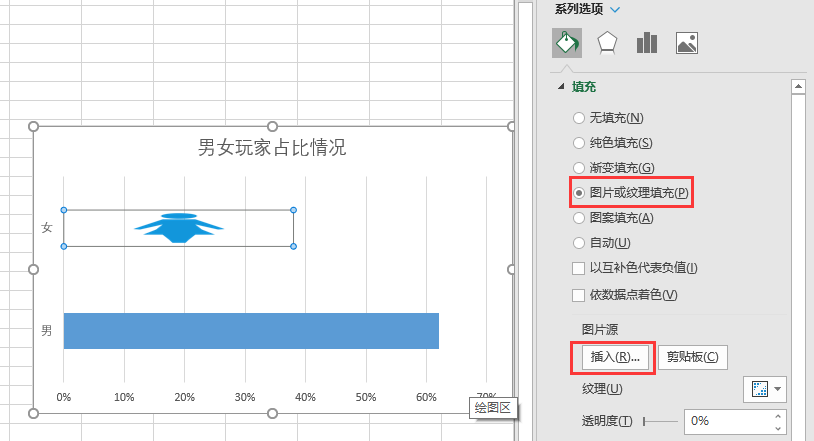
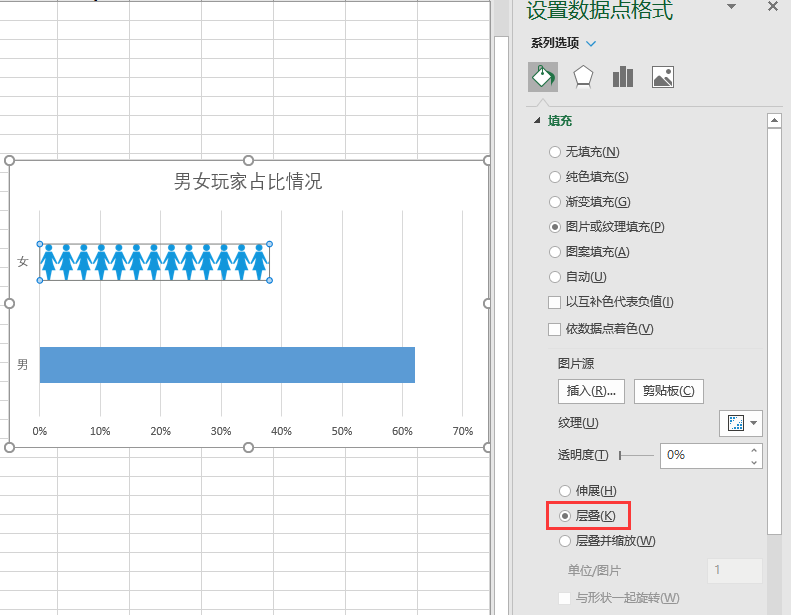
- 设置图片的填充形式为叠层
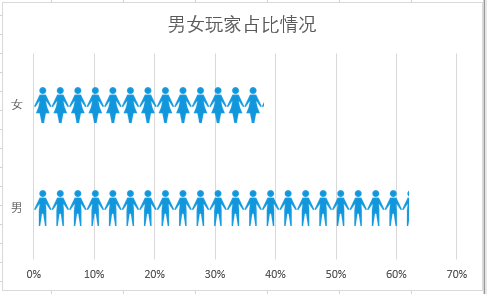
- 以同样的方式为另一个条形图设置样式
- 单击选中两个条形图,添加数据标签
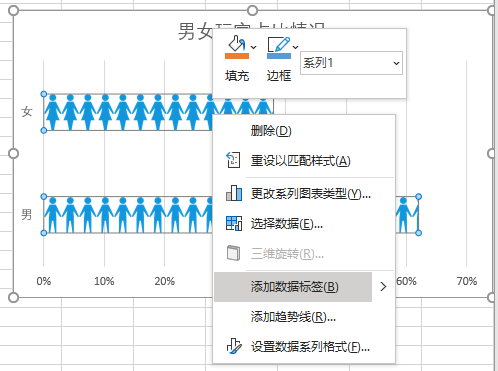
至此,使用图片叠层填充方式的条形图就设计完成了。
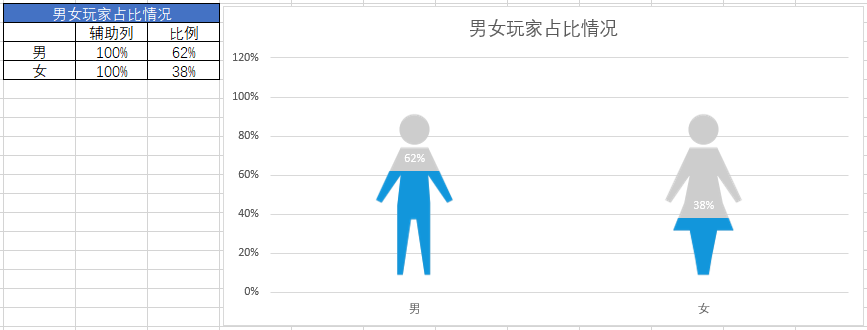
柱形图:层叠并缩放
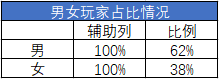
- 先为原始数据添加辅助列,其中 "100%" 为比例的最大值
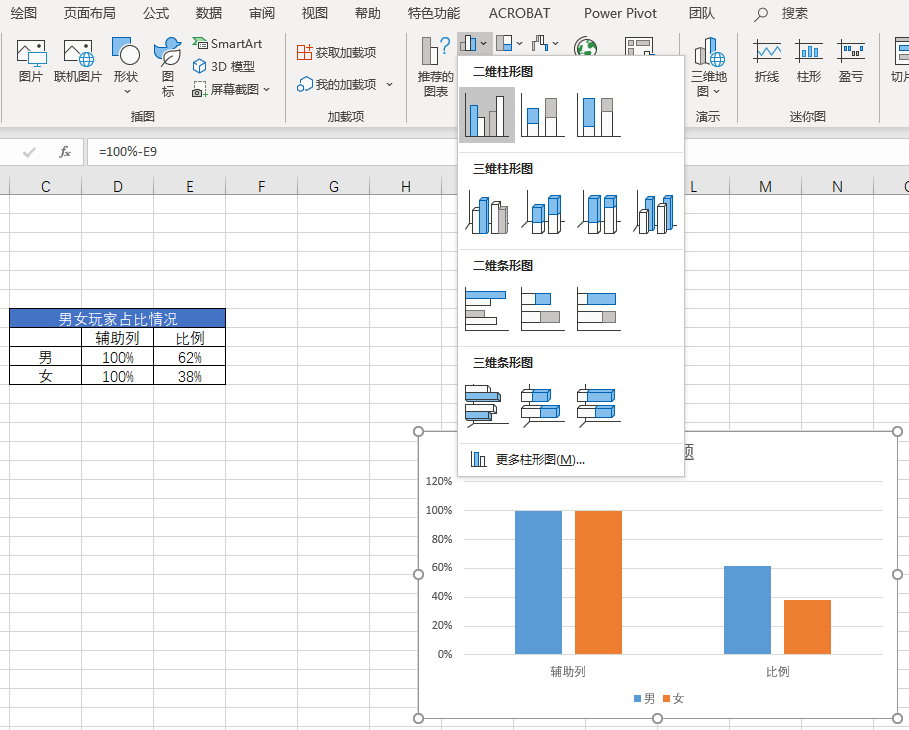
- 选中数据,插入簇状柱形图
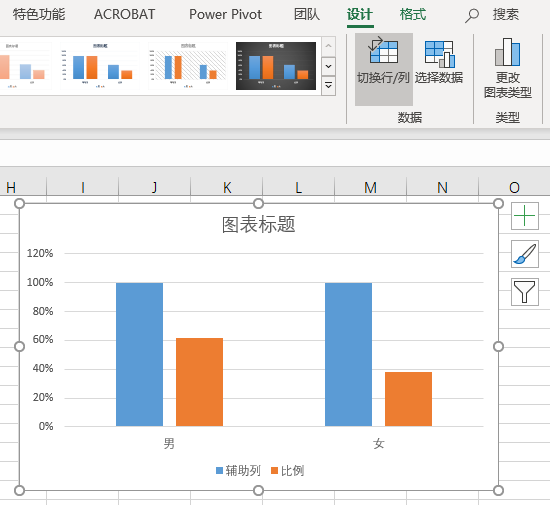
- 切换行/列,调整成如下所示
- 单击选中柱形图,设置系列重叠为100%
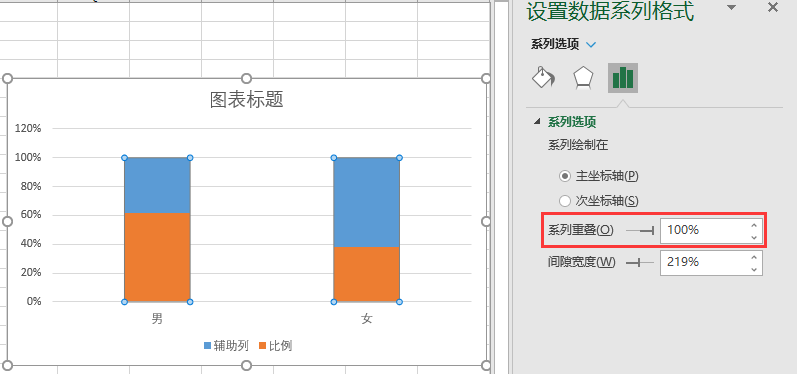
- 双击选中单个柱形图的蓝色部分,使用图片进行填充

- 同样双击选中单个柱形图的橙色部分,使用图片进行填充,并将图片填充方式设置为层叠并缩放
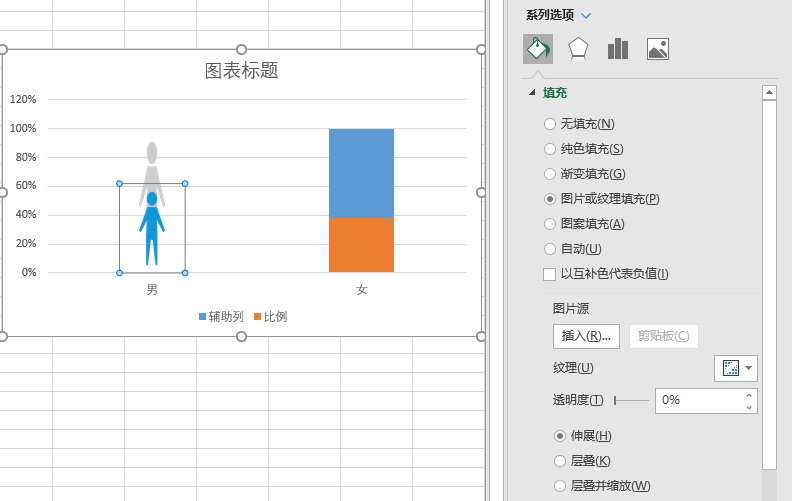
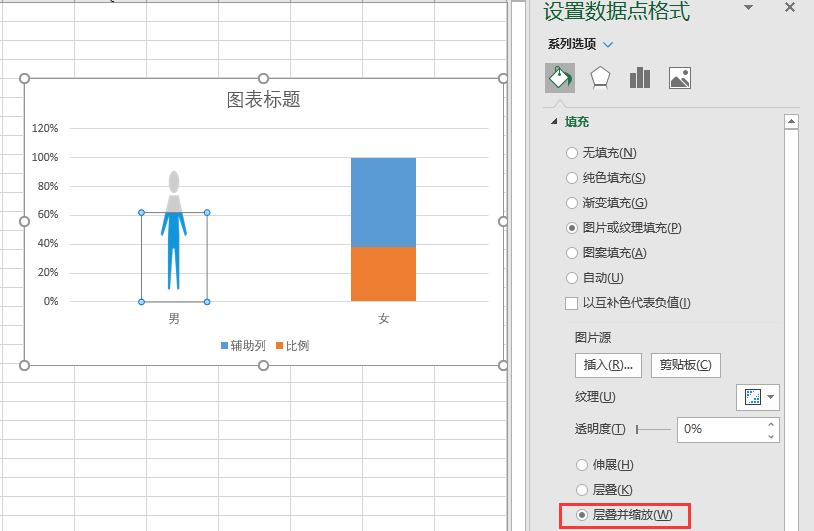
- 为另一组柱形图重复以上步骤
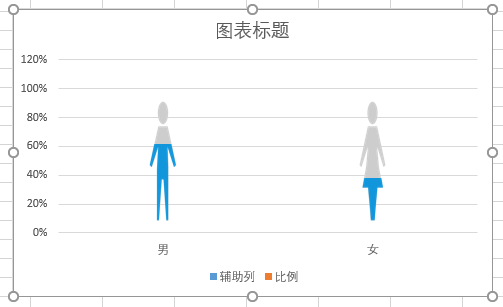
- 单击选中两组柱形图,调整间隙宽度使图片适应图表大小
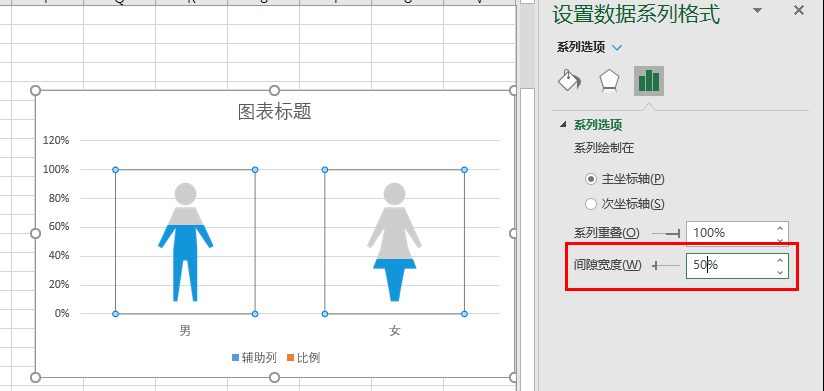
- 单击选中两个条形图,添加数据标签
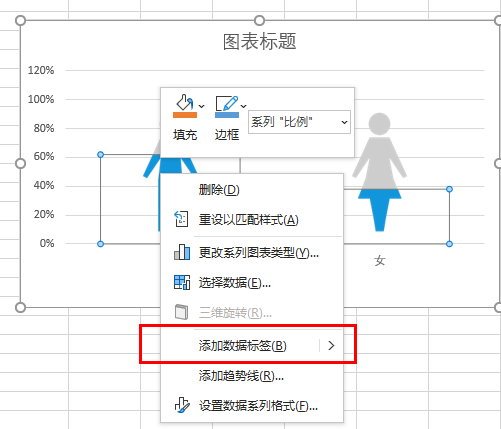
至此,使用图片叠层并缩放填充方式的条形图就设计完成了。(可以自行修改图表标题,以及删除下方的图例)
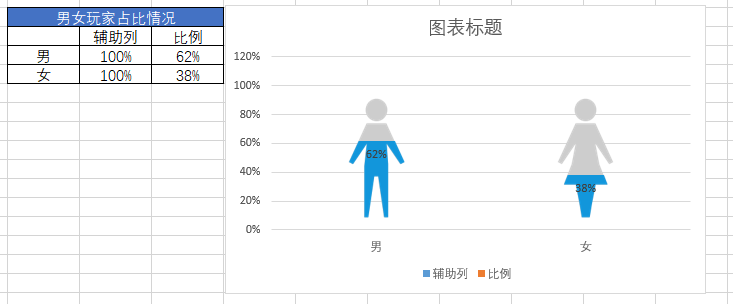
一些补充
- 图标的选择可以参考:iconfont图标矢量库
- 对于条形图中图片的层叠填充方式,图片的选择建议宽度要紧凑,在下载iconfont的图标图片后,可以使用PS清除部分透明像素,将会使得条形图更加美观
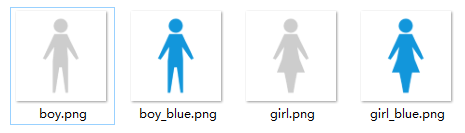
- 而对于柱形图中层叠并缩放的填充方式,在以上的介绍中至少需要准备两组不同颜色的图表图片,一组作为背景一组作为前置的填充,如下所示
(完)